Tampilkan postingan dengan label software. Tampilkan semua postingan

Software Matematika : GeoGebra!

Related image

Haiiiii. Apa kabar? saya berharap semuanya sehat – sehat saja ya. Nah kali ini saya akan membahas tentang sebuah software matematika yang disebut GEOGEBRA. Rupanya ya guys, Geogebra itu banyak kegunaannya loh. Dan manfaat nya itu seperti membuat animasi 2D atau 3D gitu guys. Mengerti aplikasi geogebra ini juga gak sulit – sulit amat kok. Jadi tenang aja ya guys. Semoga artikel ini dapat membantu^^

1.  Langkah-langkah membuat  titik biasa
Cara 1 :
·                Pada icon kedua pilih New Point
·                Pada kotak kanan klik pada titik sembarang ( contoh: A (3, 2) )
·                Maka pada free objects akan terlihat titik A= (3, 2)
Cara  2 :
·  Pada kotak input ketik A= (3, 2)
·  Ketik ENTER
·  Maka akan muncul gambar yang sama seperti gambar dibawah ini
2.  Langkah-langkah membuat bilangan kompleks :
Cara  1 :
·                Klik icon kedua pilih Complex Number
·                Pada kotak kanan klik sembarang titik ( contoh: z = (4, 4)
·                Maka pada Free Object akan terlihat z = 4 + 4i

Cara  2 :
·                Pada kotak input ketik z = 4 + 4i
·                Ketik ENTER
·                Maka akan muncul gambar seperti dibawah ini

3. Langkah membuat garis yang melalui dua titik :
Cara  1 :
·                Klik new point
·                Pada kolom kanan ketik dua titik sembarang misal :titik A dan titik B
·                Pada icon ketiga pilih Line through Two Point
·                Arahkan Kursor pada titik A dan titik B
·                Maka akan muncul gambar dibawah ini :

4. Membuat garis dari dua titik yang diketahui.
Cara  1 :
·  Buat dua titik dembarang misal, titik A dan B.
·  Pada acon ke tiga, pilih segment between two point.
·                Klik pada titik A dan B, maka akan terbentuk sebuah garis.
·                Pada dependen object panjang garis A dan B bisa diketahui.

 Cara  2 :
·                Pada kota input, ketik Segment[ <Point>, <Point> ].
·                ganti poin – poin dengan titik A dan B.
·                Tekan ENTER

5. Membuat garis dari satu titik dan panjang garis :
Cara  1 :
·                Buat satu titik sembarang.
·                Pilih icon ke tiga, pilih segment with given lenght from point.
·                Pada kotak dialog ketik panjang garis yang diinginkan

·                Pilih ok
Cara 2:
·                Pada kotak input, ketik Segment[ <Point>, <Length> ]
·        Gantikan poin dengan titik ( titik A). Dan Length diganti dengan panjang garis yang diinginkan.
·                Tekan ENTER

6. Membuat garis vektor:
·                Buatlah dua buah titik A dan B sembarang.
·                Pilih icon ketiga, lalu pilih vector beetwen two point.
·                Lalu klik pada titik A dan B, maka akan muncul seperti gambar dibawah ini.


7. Membuat garis bayangan vektor :
Cara 1:
·                Buat tiga buah titik sembarang, misal titik A, B dan C.
·                Klik icon ke tiga, pilih vector between two point.
·                Klik pada titik A dan B.
·                Pada dependent object akan muncul nilai dari vektor u.
·                Pilih vector from point.
·                Klik pada titik C , kemudian klik pada garis vektor A-B.
·                Maka akan muncul seperti gambar berikut.

8. Membuat garis potong :
·                Buatlah satu titik, misal titik A.
·                Buat satu garis, pada kotak input ketik misal y = 3x
·                Tekan ENTER.
·                Klik icon ke empat, pilih perpendicular line.
·                Ketik pada titik A, klik garis.
·                Maka akan muncul perpotongan garis, seperti ganbar dibawah ini.


9. Membuat garis sejajar :
·                Buat satu titik dan satu garis sembarang. Misal titikm A dan garis y=4x
·                Klik icon ke empat, pilih pararel line.
·                Klik pada titik dan garis, maka akan muncul garis yang sejajar dengan garis y=4x.
10. Membuat garis dari 2 titik dan satu ruas garis :
·                Buatlah dua buah titik A dan B dan satu ruas garis A-B
·                Klik icon ke empat, pilih perpendicular Bisector.
·                Klik pada ruas garis A-B, maka akan muncul garis yang memotong ruas garis A-B.


11. Membagi sudut sama besar :
·                Buatlah tiga buah titik sembarang (misalnya titik A, B dan C)
·                Kemudian buat ruas garis AB dan BC (jika sudutnya di B), dengan cara ketik pada kotak input ketik Segment[ <Point>, <Point> ] ganti pointnya dengan A dan B lalu B dan C untuk sudut di B.
·                Enter
·                Pada ikon keempat pilih Angle Bisector
·                Kemudian klik pada ketiga titik A, B dan C
·                Maka akan terbentuk garis yang membagi sudut sama besar 


Read more

Memahami Autograph tidak serumit memahami Hati Gebetan!


            Hai semua. Apa kabar? saya berharap semuanya sehat – sehat saja ya. Nah kali ini saya akan membahas tentang sebuah software matematika yang disebut AUTOGRAPH. Rupanya ya guys, memahami Autograph itu gampang – gampang susah gimana gitu, tapi hasilnya selalu jelas. Gak kayak memahami hati gebetan yang labil dan hasilnya abstrak pula, ya kan? Oke lanjut aja saya akan beritahu gimana caranya menggunakan Autograph. Semoga artikel ini dapat membantu^^
            Eitsss. Sebelum menggunakan Autograph kalian harus tahu dulu apa sih guna nya autograph? Apa saja yang dapat dibuat oleh penggunanya dengan autograph? nah ini nih jawaban nya.
   Autograph merupakan program khusus yang digunakan dalam pembelajaran matematika. Autograph memiliki kemampuan membuat grafik 2D dan 3D untuk materi tranformasi, kerucut bagian, vektor, kemiringan, dan turunan. Dengan menggunakan software ini, pengguna dapat mengamati bagaimana fungsi, grafik, persamaan, dan perhitungan.
Langkah – Langkah :
1.        Buka program Autograph dan pilih menu Advance untuk tampilan yang lebih lengkap. Maka akan muncul tampilan awal seperti berikut.
(Tampilan awal serta tampilan 2D)

2.             Selanjutnya pilih menu File dan klik ‘New 3D Graph Page’ seperti gambar dibawah.
 Atau pada Toolbar Autograph, klik ikon
3.            Setelah itu akan muncul tampilan 3D seperti berikut.
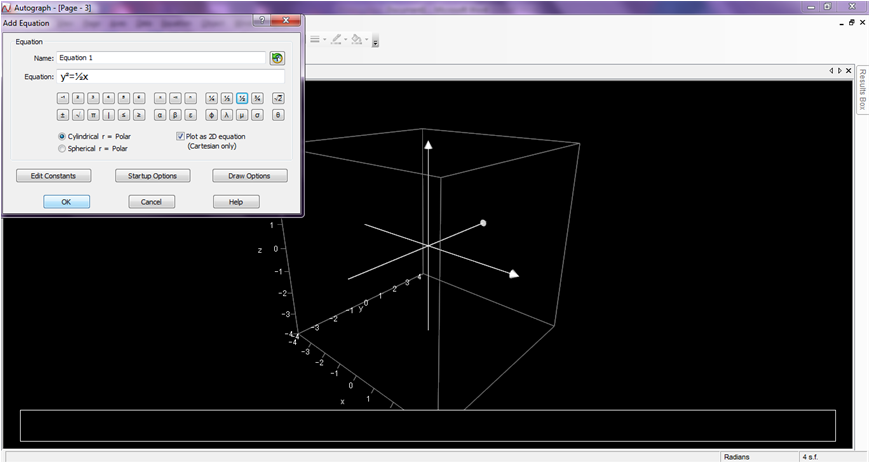
4.    Kemudian pilih tool Enter Equation dan akan muncul kotak dialog Add Equation. Pada kolom Name Equation ketik persamaan kurva yang diinginkan, misalnya y2 = ¼ x. Pilih Cylindrical r = Polar dan ceklis Plot as 2D equation (Cartesian only). Lalu klik OK.
akan jadi seperti apa?
5.            Selanjutnya klik tool x-y-z Orientation pilih x-y Orientation.
Maka tampilan kurva berubah menjadi dalam bentuk koordinat cartesius seperti berikut.
6.       Untuk menampilkan sumbu cartesius dalam garis x-y , klik Edit Axes pada toolbar dan akan muncul kotak dialog Edit Axes Setting, lalu klik Options dan hilangkan tanda ceklis pada Always Outside.
 Lalu Klik OK maka tampilan kurva akan berubah menjadi seperti berikut.
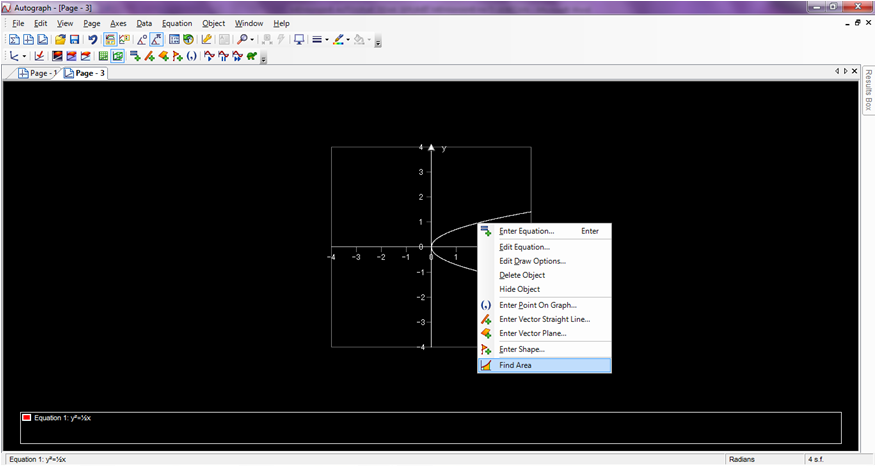
7.     Selanjutnya klik pada kurva, lalu klik kanan dan pilih Find Area, maka akan muncul kotak dialog Edit Area. Pada bagian Method (Rectangle, Trapezoid, Simpson’s) anda bisa  memilih metode partisi dalam kurva, pada bagian Divisions anda bisa menentukan banyaknya partisi, dan pada bagian End Point anda bisa menentukan batas partisi.
Setelah kurva diklik, maka klik kanan dan akan tampil seperti gambar.
Lalu klik Find Area
8.          Pada bagian ini anda bisa memilih salah satu method (Rectangle, Trapezoid Rule dan Simpson’s Rule) untuk menentukan partisipasi dalam kurva (sebagai contoh saya menggunakan Simpson’s Rule) dan pada divisions parameter kita bisa menentukan banyak partisi (Disini saya menggunakan Start Point : 0 dan End Point : 2) kemudian klik “OK” dan akan muncul tampilan seperti gambar dibawah ini:

9.          Kemudian pilih   Slow plot pada toolbar. klik daerah (partisi) dibawah kurva lalu klik kanan dan pilih “find volume” maka akan muncul dialog box. tentukan rotasi sumbu Y. kemudian klik “OK“, maka akan muncul tampilan seperti gambar dibawah ini:

10.        Kemudian klik kanan pada kurva dan pilih “animate object”. pada dialog box “adjust volume” ganti volume dengan division. kemudian lihat perubahan pada grafik anda.
Gimana? Gak rumit kan memahaminya?


Read more

Software-Sofware Matematika


Dewasa ini, dimana perkembangan teknologi dan pendidikan sangatlah pesat sehingga proses pembelajaran pun dapat dilakukan dengn menggunakan software-software tertentu untuk mempermudah kita dalah menyelesaikan suatu permasalahan dalam pembelajaran dengan mudah, cepat dan akurat. Software sendiri memiliki nama lain yaitu perangkat lunak, software atau perangkat lunak mempunyai pengetian sebagai sekumpulan data elektronik yang disimpan dan diatur oleh komputer, data tersebut dapat berupa suatu program atau instruksi yang akan menjalankan suatu perintah. Karena Software disebut juga dengan perangkat lunak maka sifat yang dimikilinya pun berbeda dengan hardwere. sifat dari software ialah antara lain tidak dapt disentuh dan dilihat secara fisik, namun bisa dioprasikan.
Ada banyak software matematika yang dapat digunakan untuk membantu kita memecahkan persoalan matematika yang kita hadapi.Beberapa software-software matematika tersebut diantaranya adalah sebagai berikut:
1.    Geogebra
Geogebra singkatan dari Geometry dan Algebra. Program aplikasi ini diciptakan oleh Markus Hohenwarter.  Geogebra merupakan program aplikasi ICT yang ditujukan untuk membantu pembelajaran Matematika dalam bidang Geometri, Satistika, Kalkulus, dan Aljabar. Kita dapat meghubungkan titik, garis, segmen, vektor dengan bentuk yang lebih dinamis.
2.    Macromedia Flash
Macromedia Flash adalah sebuah program mutimedia dan animasi yang keberadaannya ditujukan bagi pecinta desain dan animasi untuk berkreasi membuat aplikasi-aplikasi unik, animasi-animasi interaktif pada halaman web, film animasi kartun, presentasi bisnis maupun kegiatan. Disamping itu, tidak menutup kemungkinan juga dengan menggunakan secara optimal kemampuan penggunaan fasilitas menggambar dan bahasa pemrograman pada Flash (action script) ini kita mampu membuat game-game yang menarik.
3.    Mapel
Maple merupakan salah satu dari beberapa software (perangkat lunak) yang merupakan aplikasi komputer yang dapat digunakan untuk menyelesaikan berbagai persoalan matematika. Dengan menggunakan program ini, berbagai persoalan matematika dapat diselesaikan. Beberapa topik dasar matematika digunakan sebagai media dalam proses pembelajaran, terutama materi  pada mata kuliah Aljabar Linier dan Kalkulus.
Kegunaan yang ditawarkan oleh maple diantaranya :
a.       Maple bisa digunakan untuk melakukan komputasi-komputasi sederhana, seperti operasi (+), (-), (*), (/), pangka t(^), akar kuadrat bilangan (sqrt), logaritma (log10), ln (log), eksponensial (exp), KPK(lcm), dan FPB(gcd) dan lain sebagainya.
b.      Sebagai alat bantu untuk memahami matematika melalui visualisasi, maupun alat bantu hitung, antara lain Operasi Aljabar, Menggambar Fungsi, Mencari Limit Fungsi, Kekontinuan Fungsi, Turunan, Penggunaan Turunan, Integral dan Penggunaannya (seperti mencari Luas daerah dibawah kurva, dan volume benda putar beserta visualisasinya) dan lain sebagainya.
4.    Matlab
Matrix laboratory atau yang lebih kita kenal dengan sebutan MATLAB merupakan sebuah program yang digunakan untuk menganalisis dan menghitung data-data numeris. Selain itu matlab juga merupakan bahasa pemrograman matematika lanjutan yang dibentuk dengan dasar pemikiran yang memakai sifat dan bentuk matriks.
5.    Microsoft Mathematics
Microsoft Mathematics Perangkat lunak sejenis kalkulator namun memiliki fitur yang lebih lengkap dan memiliki kemampuan untuk menjabarkan secara detail langkah demi langkah penyelesaian suatu persoalan dalam bidang aljabar, kalkulus dan statistik.
6.    Autograph
Autograph merupakan salah satu software yang bisa dimanfaatkan dalam pembelajaran matematika, terutama dalam materi persamaan integral. Program-program  komputer sangat  ideal  untuk dimanfaatkan dalam pembelajaran konsep-konsep matematika yang menuntut ketelitian tinggi,  konsep, penyelesaian grafik secara tepat, cepat, dan akurat. Inovasi  pembelajaran  dengan bantuan komputer sangat baik  untuk diintegrasikan dalam  pembelajaran  konsep-konsep matematika, terutama yang menyangkut transformasi geometri, kalkulus, statistika, dan grafik fungsi. Autograph memiliki kemampuan membuat grafik 2D dan 3D untuk materi tranformasi, kerucut bagian, vektor, kemiringan, dan turunan. Dengan menggunakan software ini, pengguna dapat mengamati bagaimana fungsi, grafik, persamaan, dan perhitungan.


Read more